ホームへ戻る/
公式使い方マニュアル
Yohaku Sync
全18ステップの実践ガイド & FAQiOSウィジェット対応

はじめてのYOHAKUSYNC

今日いくら使えるかを確認しながら、これからの予定に備える。初期設定から日々の記録、支出の振り返りまで、画面に沿って使い方を紹介します。

画面内の金額・予定は説明用の架空データです。実機画面に基づき解説しています。画像タップで拡大表示できます。
STEP 01 - 04

初期設定

手元資金、収入予定、固定費、残したい金額を登録して計算の土台を作ります。

1. いま生活に使えるお金を入力する

最初に、手元の現金と口座のお金のうち、普段の生活に使う資金を入力します。YOHAKUSYNCは、この金額をもとに今日使える目安を計算します。

操作手順

  1. 1初期設定の「現在使える資金」に、生活に回すお金の合計額を入力します。
  2. 2金額を確認して「次へ進む」をタップします。
補足・ヒント
  • 受け取り済みの給与は含めます。これから受け取る予定の給与は含めません。
  • ログインせず端末内で始めることもできます。ログイン画面の選択肢は利用環境によって異なります。
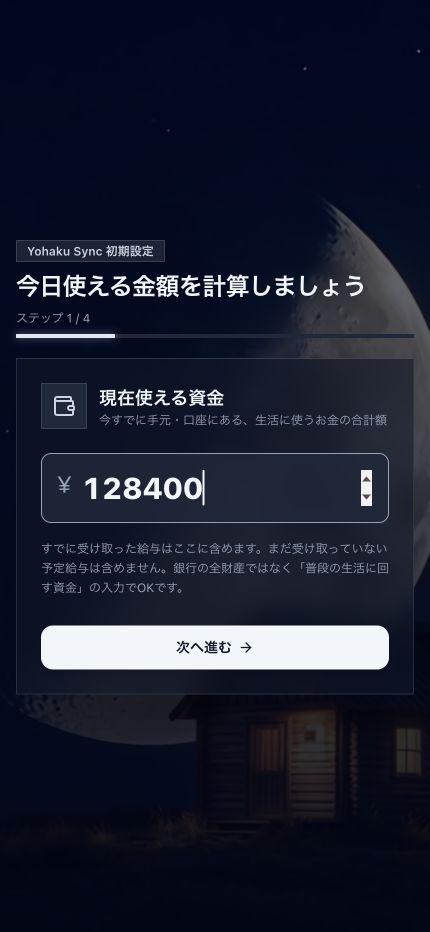
現在使える資金に128,400円を入力した初期設定画面
拡大して見る
手元・口座にある生活用のお金から始めます。

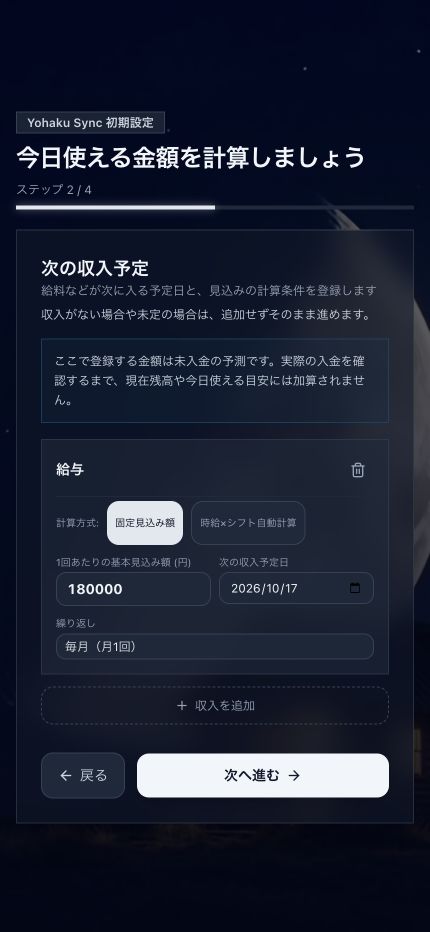
2. 次の収入予定を登録する

給与などが次に入る予定日と、見込み額を登録します。次の収入日が分かると、それまでのお金の使い方を考えやすくなります。

操作手順

  1. 1「収入を追加」をタップします。
  2. 2収入名、基本見込み額、次の収入予定日、繰り返しを入力します。
  3. 3「次へ進む」をタップします。収入が未定の場合は、追加せず進めます。
補足・ヒント
  • 予定収入は、実際の入金を確認するまで現在残高や今日使える目安には加算されません。
  • 時給で働く場合は「時給×シフト自動計算」を選べます。画面の例は「固定見込み額」です。
給与180,000円と10月17日の収入予定を登録する画面
拡大して見る
給与の金額と入金予定日を登録します。

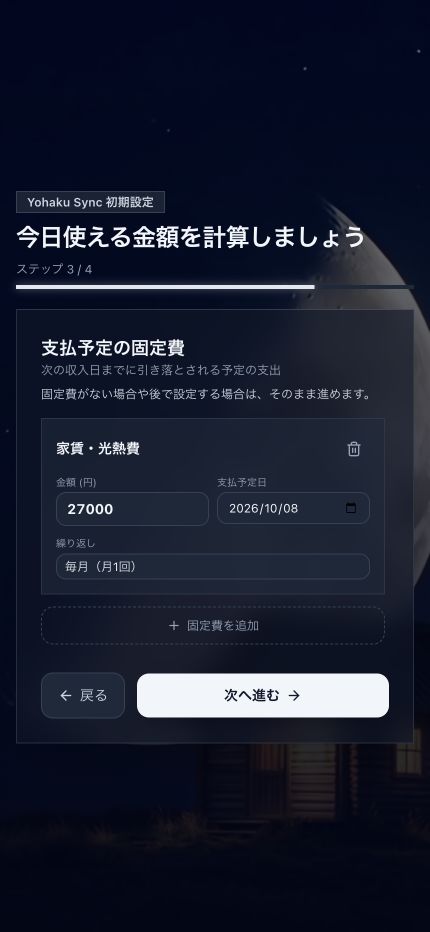
3. 支払予定の固定費を登録する

家賃やスマホ代など、決まって出ていくお金を登録します。次の収入日までに必要な固定費を先に確保して、自由に使える金額を計算します。

操作手順

  1. 1「固定費を追加」をタップします。
  2. 2固定費名、金額、支払予定日、繰り返しを入力します。
  3. 3「次へ進む」をタップします。固定費がない場合は、そのまま進めます。
家賃・光熱費27,000円を登録した固定費の設定画面
拡大して見る
支払う予定のお金を先に確保します。

4. 残しておきたい金額を決める

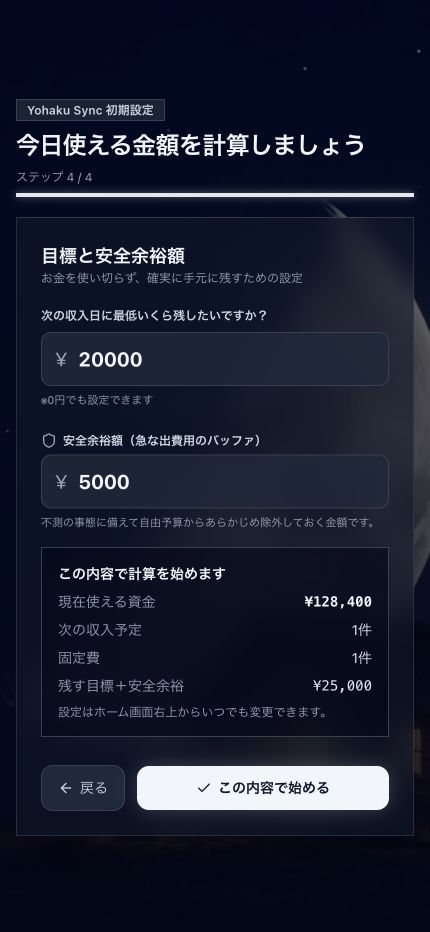
次の収入日に残したい金額と、急な出費に備える安全余裕額を設定します。この2つは自由に使える予算からあらかじめ除外されます。

操作手順

  1. 1「次の収入日に最低いくら残したいですか?」に目標額を入力します。
  2. 2「安全余裕額」に、急な出費に備える金額を入力します。
  3. 3設定内容を確認して「この内容で始める」をタップします。
補足・ヒント
  • 目標額は0円でも設定できます。設定はあとから変更できます。
目標20,000円と安全余裕額5,000円を設定した画面
拡大して見る
使い切らずに残すお金と、急な出費に備えるお金を決めます。
STEP 05 - 07

日々の記録・ホーム

ホームで「今日使える目安」を確認し、使ったお金をワンタップや詳細画面から記録します。

5. ホームで「今日あといくら使えるか」を見る

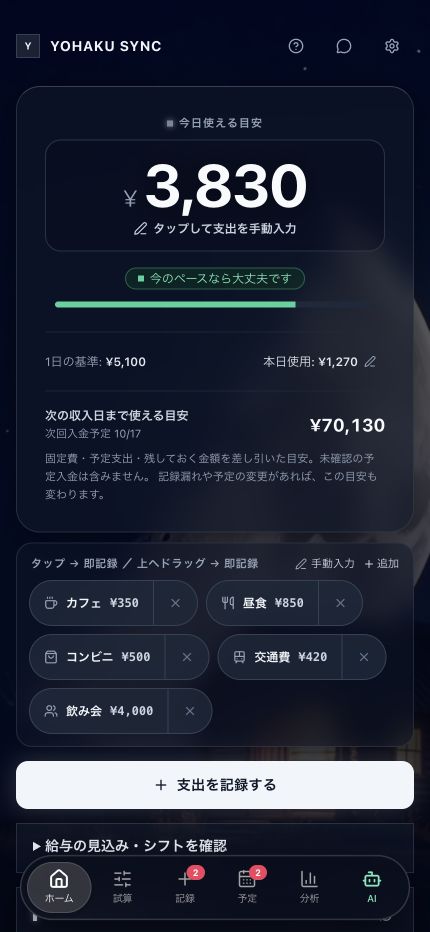
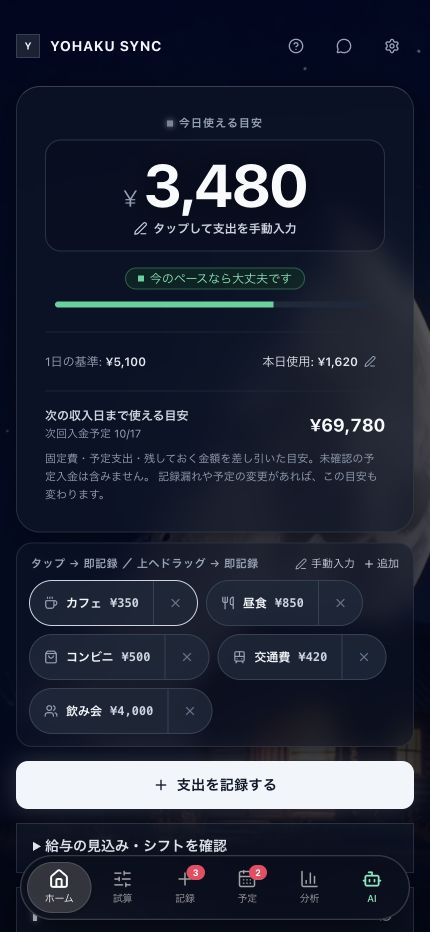
ホームの大きな数字は、今日あと使える金額の目安です。固定費・予算に反映した予定支出・残しておく金額を考慮した1日の基準から、今日記録した支出を差し引いて表示します。

操作手順

  1. 1ホーム上部の「今日使える目安」を確認します。
  2. 2「1日の基準」と「本日使用」で、今日の予算と記録済みの支出を確認します。
  3. 3「次の収入日まで使える目安」で、次の入金までの期間全体の余裕を確認します。
補足・ヒント
  • 画面の例は、1日の基準5,100円から本日使用1,270円を差し引き、今日使える目安が3,830円になっています。
  • 表示額は記録と設定に基づく目安です。支出の記録漏れや予定の変更があると変わります。
今日使える目安3,830円と次の収入日まで使える目安70,130円のホーム画面
拡大して見る
今日の残りの目安と、次の収入日までの余裕を確認できます。

6. 使ったお金を記録する

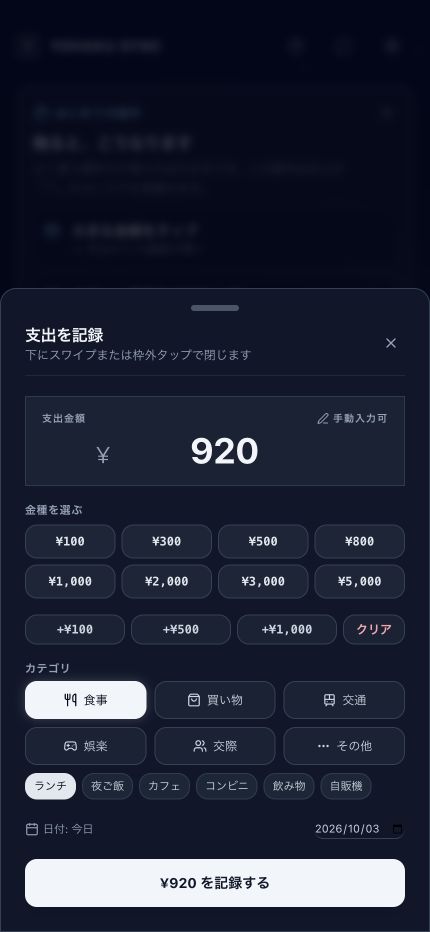
支出金額とカテゴリ、日付を選んで記録します。記録すると、今日使える目安や支出履歴に反映されます。

操作手順

  1. 1下の「記録」、ホームの大きな金額、または「支出を記録する」をタップします。
  2. 2金額を入力します。金額ボタンや「+¥100」「+¥500」などでも調整できます。
  3. 3カテゴリと、必要に応じて「ランチ」などの項目を選び、日付を確認します。
  4. 4「¥○○ を記録する」をタップします。
ランチ920円を記録する支出入力画面
拡大して見る
金額・カテゴリ・日付を確認して支出を記録します。

7. よく使う支出はワンタップで記録する

カフェや昼食など、よくある支出はホームのクイック項目からすばやく記録できます。

操作手順

  1. 1ホームの「カフェ ¥350」などの項目をタップします。
  2. 2表示されている金額で、支出がすぐに記録されます。
  3. 3誤って記録した場合は、記録直後に表示される「元に戻す」をタップします。時間が経った場合は分析の支出履歴から修正します。
補足・ヒント
  • クイック項目を上へドラッグし、大きな金額の場所に離して記録することもできます。
  • 項目をタップすると入力確認画面を挟まずに記録されます。
ホームに表示されたカフェや昼食などのクイック記録項目
拡大して見る
よく使う金額は、ホームからワンタップで記録できます。
STEP 08 - 10

カレンダーと予定

未来の出費予定をカレンダーに登録して予算を先取り確保。支払い時の確定記録もスムーズです。

8. カレンダーでお金の予定を把握する

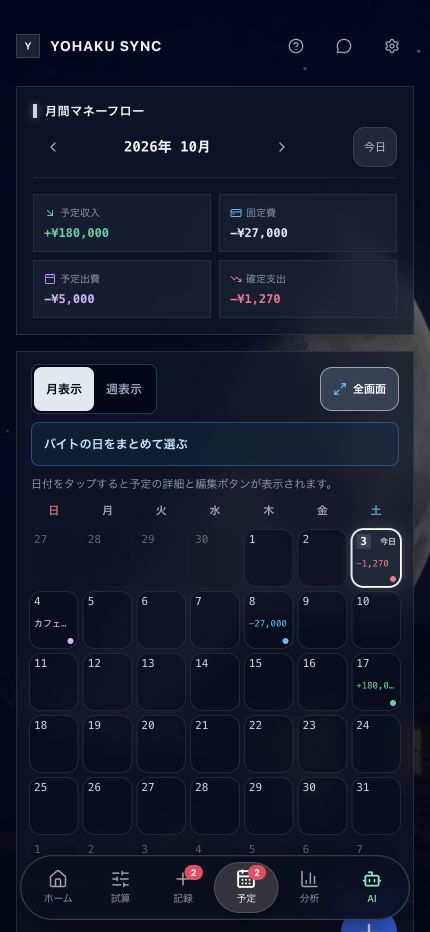
「予定」では、収入予定・固定費・予定出費・記録済みの支出をカレンダーで確認できます。これから必要なお金と、すでに使ったお金を見渡せます。

操作手順

  1. 1下の「予定」をタップします。
  2. 2上部の収支の集計と、カレンダーの日付を確認します。
  3. 3日付をタップして、その日の収支や予定を開きます。
  4. 4「月表示」「週表示」や「全画面」で見やすい表示に切り替えられます。
補足・ヒント
  • 月の集計と、ホームの「次の収入日まで使える目安」は、対象期間が異なります。
2026年10月の収入予定180,000円、固定費27,000円、予定出費5,000円を表示するカレンダー
拡大して見る
収入・固定費・予定出費・確定支出をひとつのカレンダーで確認します。

9. これからの予定と予算を登録する

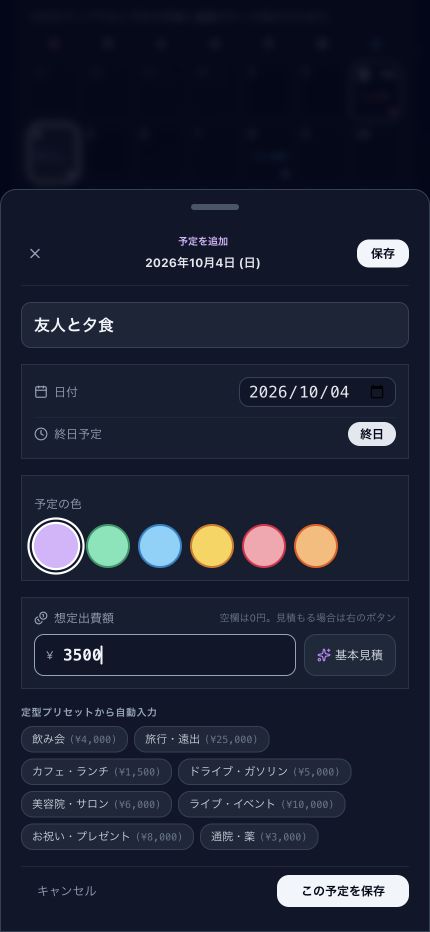
食事や買い物など、これから出費がありそうな予定を登録します。予定に必要なお金を先に確保することで、今日使える目安にも反映できます。

操作手順

  1. 1カレンダーで予定の日付を選び、「+」をタップします。
  2. 2タイトル、日付、必要に応じて時間や色を設定します。
  3. 3「想定出費額」に予算を入力します。定型プリセットから選ぶこともできます。
  4. 4「この予定を保存」をタップします。
  5. 5日付の詳細にある「予算に反映中」で、取り分け対象になっていることを確認します。
補足・ヒント
  • 想定出費は、支払った実績とは別に管理されます。空欄の金額は0円です。
  • 同じ予定を定型プリセットと手動入力の両方で追加すると、別々の予定になります。
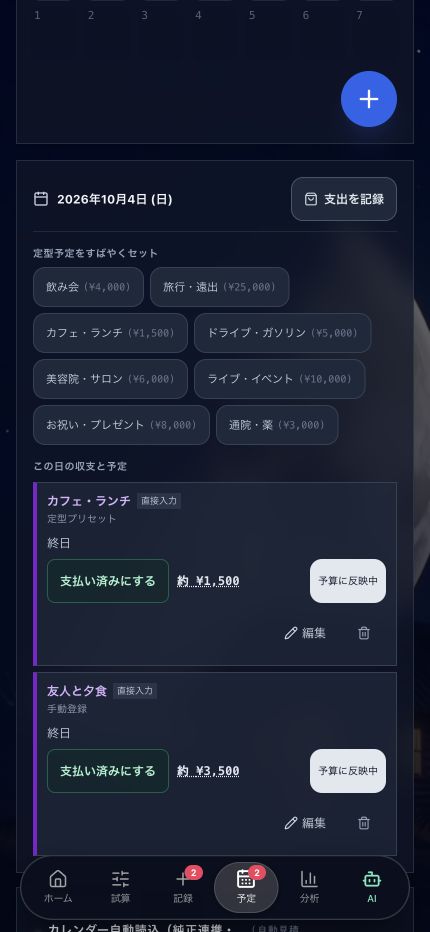
10月4日の友人と夕食に想定出費3,500円を入力する画面
拡大して見る
予定と想定出費をセットで登録します。
登録済みの予定に予算に反映中と支払い済みにするボタンが表示された画面
拡大して見る
登録した予定は、日付の詳細から確認・編集できます。

10. 予定の支払いを記録する

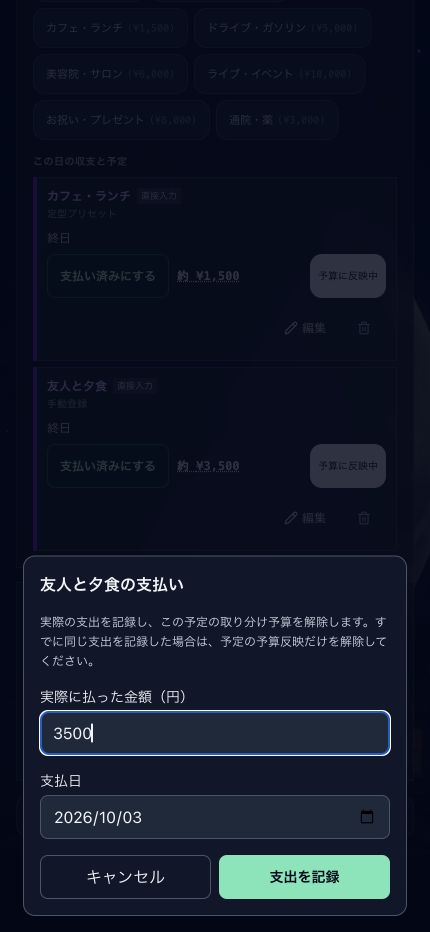
予定の出費が実際に発生したら、「支払い済みにする」から記録できます。実際の支出を記録し、その予定の取り分け予算を解除します。

操作手順

  1. 1「予定」で対象の日付を選び、予定の「支払い済みにする」をタップします。
  2. 2実際に払った金額と支払日を確認・入力します。
  3. 3「支出を記録」をタップします。
補足・ヒント
  • すでに同じ支出を「記録」から入力した場合は、ここで再び支出を記録せず、予定の予算反映だけを解除します。
友人と夕食の実際の支払額と支払日を確認する画面
拡大して見る
実際に払った金額を記録し、予定として確保した予算を解除します。
STEP 11 - 12

試算と振り返り

大きな買い物をする前に余裕度をスライダー試算。週・月ごとの支出履歴の確認・修正も行えます。

11. 買う前に、お金の余裕を試算する

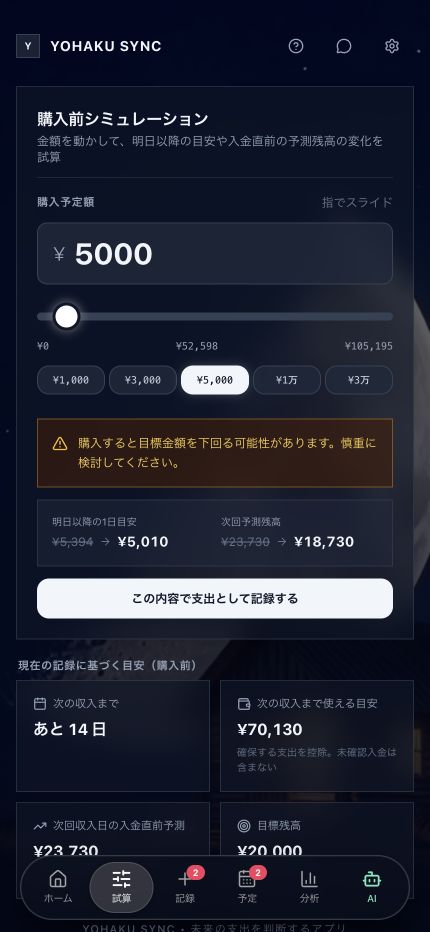
「試算」では、購入予定額を変えながら、明日以降の1日目安と次回収入日の入金直前の予測残高を比較できます。買うか迷ったときの判断材料になります。

操作手順

  1. 1下の「試算」をタップします。
  2. 2購入予定額を入力するか、スライダー・金額ボタンで調整します。
  3. 3購入前後の「明日以降の1日目安」と「次回予測残高」を比較します。
  4. 4実際に支出として記録する場合は、「この内容で支出として記録する」から進みます。
補足・ヒント
  • 金額を動かして試算するだけでは、支出は記録されません。
  • 次回予測残高は、次の収入そのものを加える前の予測です。支出記録が少ない場合は仮の試算になります。
5,000円購入時に明日以降の目安と次回予測残高を比較する試算画面
拡大して見る
購入すると、その後のお金の余裕がどう変わるか確認できます。

12. 支出を振り返り、記録を直す

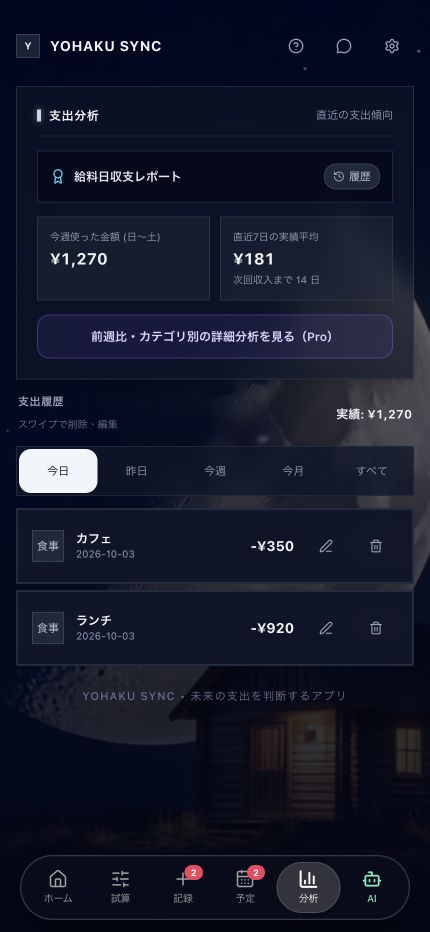
「分析」では、今週使った金額や直近7日の実績平均、支出履歴を確認できます。履歴を期間で絞り込み、入力ミスを修正することもできます。

操作手順

  1. 1下の「分析」をタップします。
  2. 2「今日」「昨日」「今週」「今月」「すべて」で支出履歴を切り替えます。
  3. 3修正したい支出の編集ボタンをタップします。
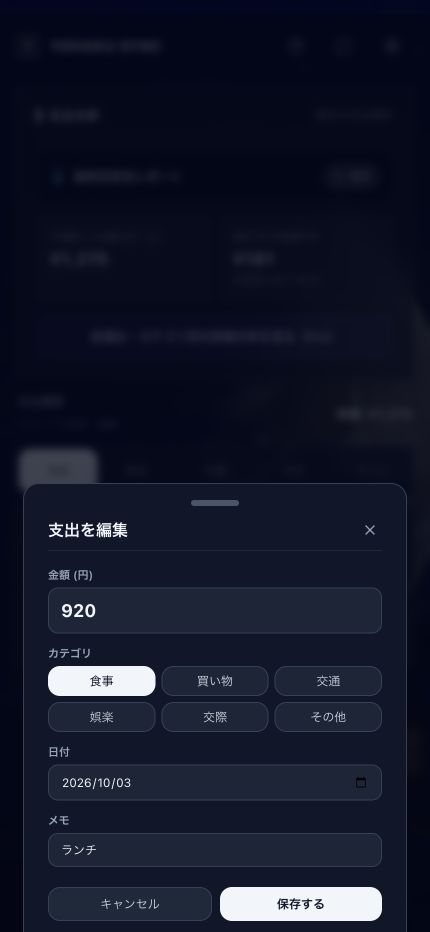
  4. 4金額・カテゴリ・日付・メモを修正し、「保存する」をタップします。
補足・ヒント
  • 画面の「直近7日の実績平均」は、今日使える目安とは別の指標です。
  • 前週比やカテゴリ別の詳細分析は、画面でProとして案内されています。
今週の支出1,270円とランチ・カフェの支出履歴を表示する分析画面
拡大して見る
期間を切り替えて支出履歴を確認します。
ランチ920円の金額、カテゴリ、日付、メモを編集する画面
拡大して見る
記録済みの支出は、あとから修正できます。
STEP 13 - 16

設定と管理

前提条件の見直し、手元残高との照合(リコンサイル)、バックアップ、表示カスタマイズ。

13. 家計の設定を変更する

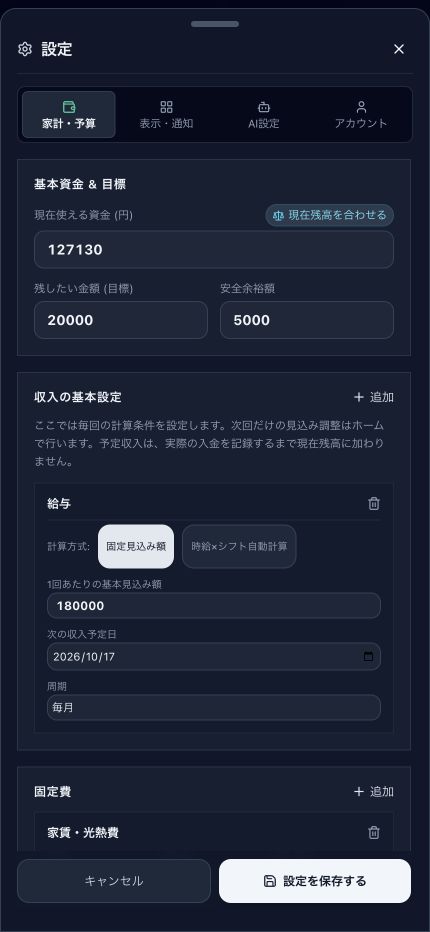
残高・目標・安全余裕額・収入の基本設定・固定費は、あとから設定画面で変更できます。生活の状況が変わったときは、計算の前提も見直しましょう。

操作手順

  1. 1右上の歯車から設定を開きます。
  2. 2「家計・予算」で必要な項目を変更します。
  3. 3「設定を保存する」をタップします。
補足・ヒント
  • 収入の基本設定は毎回の計算条件です。次回だけの見込み調整はホームから行います。
現在残高、目標、安全余裕額、収入の基本設定を変更する設定画面
拡大して見る
生活に合わせて、家計と予算の前提を見直せます。

14. 記録上の残高を、実際の残高に合わせる

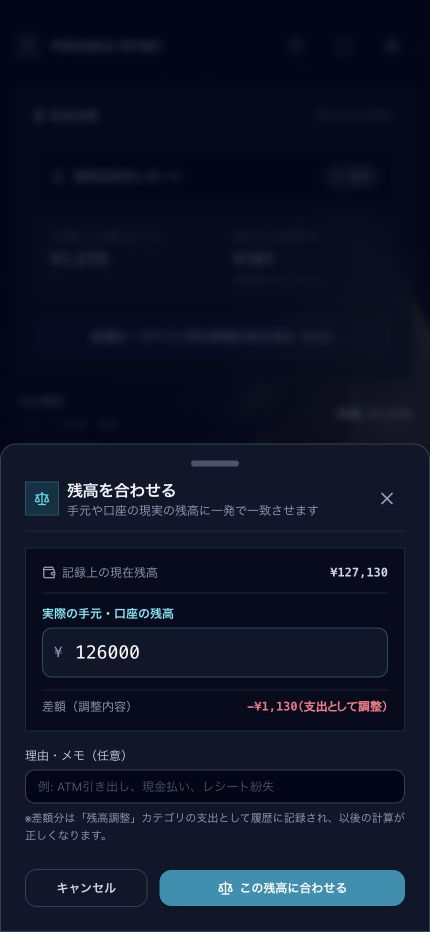
記録上の残高と実際に使える資金がずれた場合は、「現在残高を合わせる」で調整できます。差額を確認してから、実際の金額に合わせます。

操作手順

  1. 1設定の「家計・予算」で「現在残高を合わせる」をタップします。
  2. 2「実際の手元・口座の残高」に、現在生活に使えるお金を入力します。
  3. 3差額と調整内容を確認します。必要なら備考を入力します。
  4. 4「この残高に合わせる」をタップします。
補足・ヒント
  • 入力ミスが分かっている支出は、先に履歴から修正すると記録を整理できます。
記録上127,130円、実際126,000円で差額マイナス1,130円を確認する画面
拡大して見る
現実の残高との差額を確認し、記録を合わせます。

15. データをバックアップする

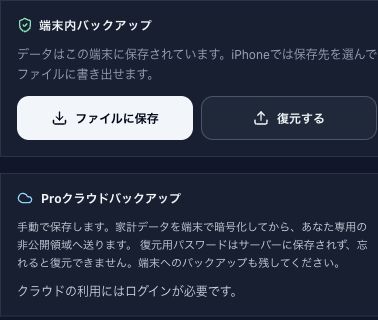
家計データは端末内に保存されています。「ファイルに保存」からバックアップを作成し、必要になったときに復元できます。

操作手順

  1. 1設定の「アカウント」を開きます。
  2. 2「端末内バックアップ」の「ファイルに保存」をタップし、バックアップファイルを保存します。
  3. 3復元するときは「復元する」をタップし、保存したバックアップを選びます。
  4. 4現在のデータを置き換える確認内容を読んで、復元します。
補足・ヒント
  • 復元は現在のデータをバックアップの内容で置き換えます。
  • Proクラウドバックアップはログインが必要な手動保存です。復元用パスワードを忘れると復元できません。
端末内バックアップのファイルに保存・復元するボタンとProクラウドバックアップの説明
拡大して見る
バックアップファイルを保存して、大切な記録を残します。

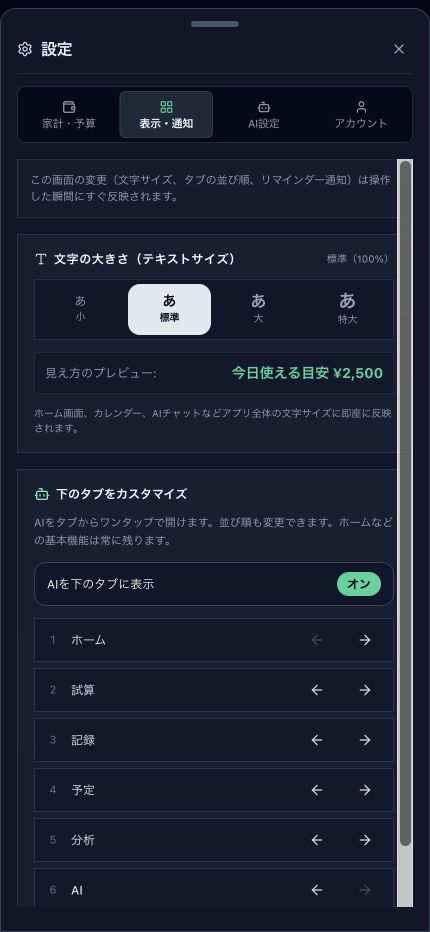
16. 文字の大きさとタブを調整する

文字の大きさや、下のタブの並び順を自分に合わせて変更できます。

操作手順

  1. 1設定の「表示・通知」を開きます。
  2. 2「文字の大きさ」で、小・標準・大・特大から選びます。
  3. 3タブの並び順は、各タブの左右ボタンで変更します。
  4. 4必要に応じて「AIを下のタブに表示」を切り替えます。
補足・ヒント
  • この画面の変更は、その場ですぐに反映されます。
  • AIタブをオフにしても、ホーム上部のボタンからAI画面を開けます。
文字サイズと下のタブの並び順を変更する表示・通知設定画面
拡大して見る
読みやすい文字サイズと、使いやすいタブの順番に調整できます。
STEP 17

AIアシスタント

「今日カフェで500円使った」など自然な言葉で相談や操作を依頼。確定前に内容を確認できます。

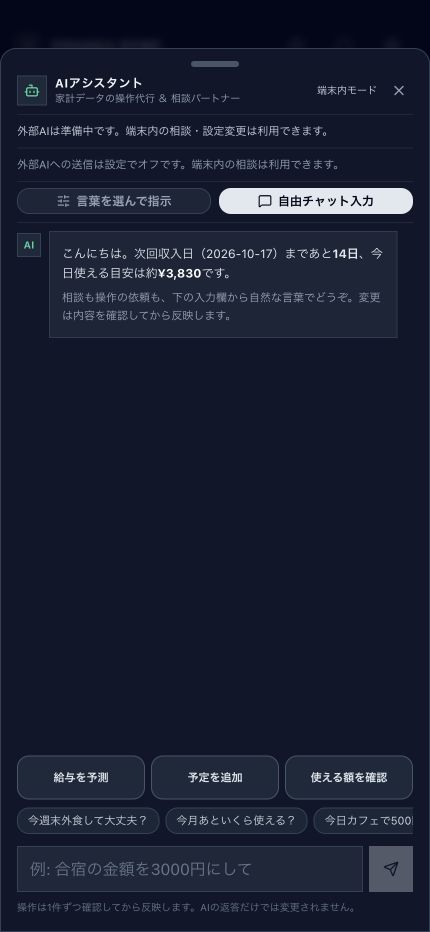
17. 自然な言葉で相談・操作を依頼する

AIアシスタントでは、使える金額の確認や、支出記録・予定追加などの操作を自然な言葉で依頼できます。データを変更する操作は、内容を確認して確定してから反映されます。

操作手順

  1. 1下の「AI」または右上の相談ボタンからAIアシスタントを開きます。
  2. 2入力欄に「今日カフェで500円使った」などの依頼を入力して送信します。
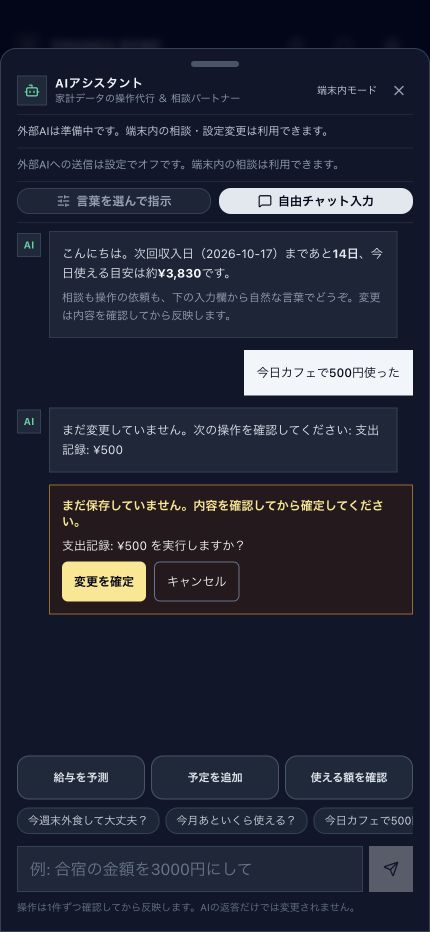
  3. 3表示された変更内容を確認します。
  4. 4内容が正しければ「変更を確定」、取りやめる場合は「キャンセル」をタップします。
補足・ヒント
  • 画面の例は「端末内モード」です。外部AIの利用条件や接続状況によって表示・利用できる内容が異なります。
  • AIの返答だけでは家計データは変更されません。
端末内モードのAIアシスタントと自由チャットの入力欄
拡大して見る
自然な言葉や画面の候補から、相談や操作を依頼できます。
カフェ500円の依頼に対して変更を確定・キャンセルを選ぶ確認画面
拡大して見る
変更内容を確認してから、自分で確定します。
STEP 18新機能

ウィジェット連携

iPhoneのホーム画面に今日使える目安やクイック支出ボタンを配置。アプリを開かずに確認・記録できます。

最新アップデート:iOS ホーム画面ウィジェット対応機能

18. ホーム画面のウィジェットを使う

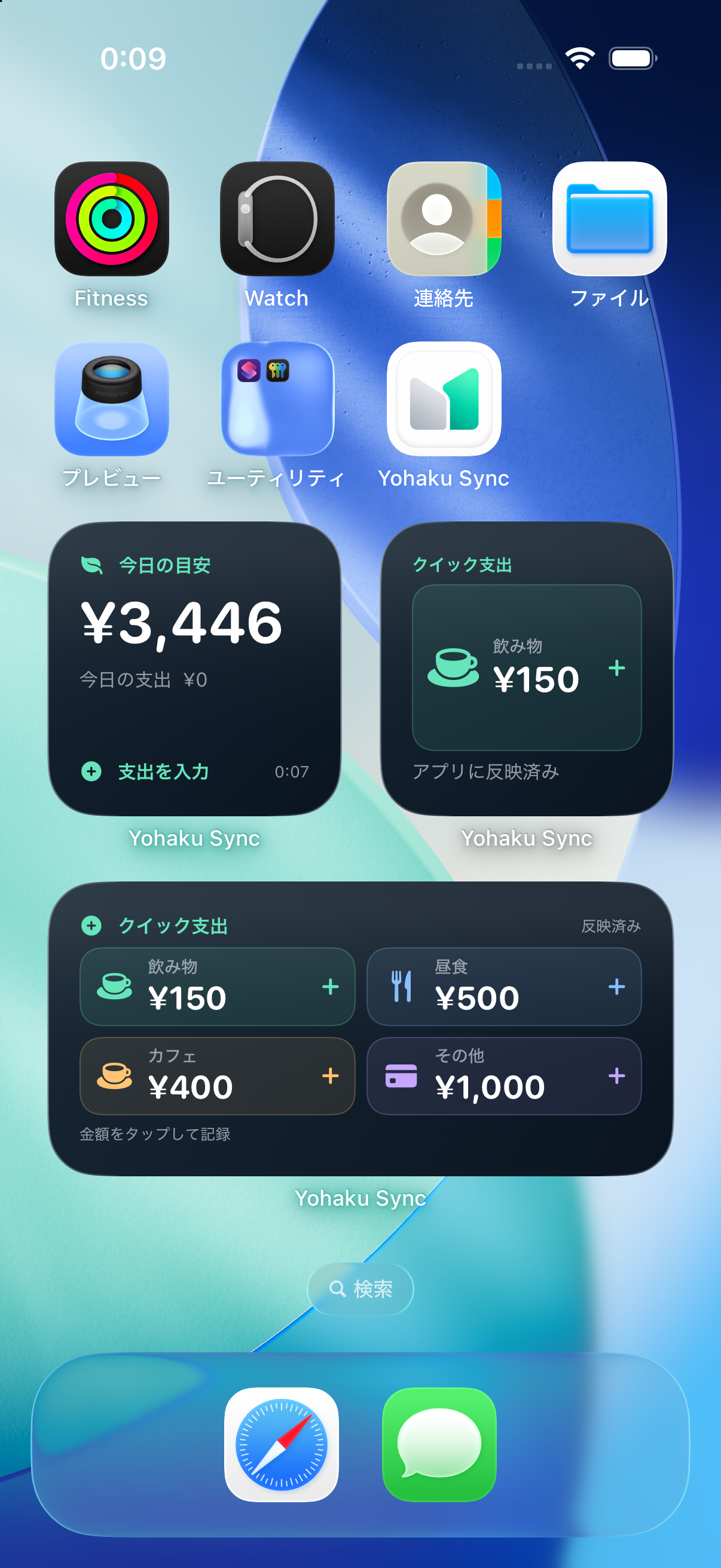
iPhoneのホーム画面に、今日使える目安と支出ボタンを置けます。「Yohaku Sync」は目安の確認と支出入力への入口、「Yohaku 支出」は設定した金額をワンタップで記録するウィジェットです。

操作手順

  1. 1アプリを一度開いて家計データを読み込みます。
  2. 2ホーム画面の何もない場所を長押しし、「編集」→「ウィジェットを追加」(または「+」)を選びます。
  3. 3「Yohaku Sync」を検索し、目安の表示には「Yohaku Sync」、支出の記録には「Yohaku 支出」を選んで追加します。
  4. 4支出ボタンを使う場合は、アプリの設定 →「表示・通知」→「ウィジェットの支出ボタン」で、4項目の名前・金額・カテゴリを保存して有効化します。
  5. 5支出ウィジェットの小サイズは1項目、中サイズは4項目を表示します。小サイズで使う項目は、ウィジェットの編集から選びます。
  6. 6「今日の目安」の「支出を入力」をタップすると、アプリの支出入力画面が開きます。入力画面を開いただけでは支出は記録されません。
  7. 7クイック支出のボタンをタップすると、アプリを開かずに設定した金額を端末内に記録します。次にアプリを開いたときに、家計データと今日使える目安へ反映されます。
補足・ヒント
  • 画面の例は、目安の小サイズ、支出の小サイズ、支出の中サイズを並べたものです。飲み物・昼食・カフェ・その他の名前や金額は、自分に合わせて変更できます。
  • 未反映の支出があると、目安の金額を隠してアプリを開くよう案内します。日付が変わったときや更新から2時間経過したときも、アプリを開いて更新してください。表示の更新には時間がかかる場合があります。
  • 支出ボタンは実際の決済を読み取る機能ではありません。タップすると、設定した金額が記録されます。
  • 支出ボタンの4項目の設定はこの端末だけに保存され、現在のバックアップには含まれません。
iPhoneホーム画面に今日の目安ウィジェット、小サイズの支出ボタン、中サイズの4つの支出ボタンを配置した画面
拡大して見る
今日の目安を確認し、よく使う支出をホーム画面から記録できます。
FAQ

よくある質問

口座残高との違いや予定収入の反映仕様など、疑問に答えます。

Q

今日使える目安は、銀行口座の残高ですか?

口座残高そのものではありません。生活に使える資金から、固定費・予算に反映した予定支出・残す目標・安全余裕額を考慮して算出する目安です。
Q

給料を登録したのに、使える金額が増えません。

収入予定の登録だけでは、未入金のお金を現在残高に加えません。実際の入金を確認するまで、予定として管理します。
Q

予定に予算を入れたら、今日の目安が減りました。

その予定のためにお金を先に確保しているためです。出費額や「予算に反映中」の状態を見直せます。
Q

予定の支出と、手動で記録した支出が重なっています。

同じ支出を再び記録せず、予定側の予算反映を解除してください。まだ支出を記録していなければ、「支払い済みにする」から記録できます。
Q

間違った金額で記録してしまいました。

「分析」の支出履歴から対象の編集ボタンを開き、金額などを修正して「保存する」をタップします。
Q

記録上の残高が、手元のお金と合いません。

記録漏れや入力ミスを確認し、必要に応じて設定の「現在残高を合わせる」から実際の残高に調整します。
Q

ログインすれば、自動でバックアップされますか?

ログインだけでは家計明細はクラウドへ送られません。設定からバックアップを自分で保存します。
Q

試算すると支出として記録されますか?

金額を動かして試算するだけでは記録されません。実際に記録するときは、画面の「この内容で支出として記録する」から進みます。
日々の判断を流れるように

Yohaku Sync で、今日のお金の迷いをゼロに。

給料日からの逆算とカレンダーの予定確保で、今日使っていい金額がひと目でわかります。操作で迷った際は、このマニュアルまたはアプリ内のAI相談をご活用ください。